
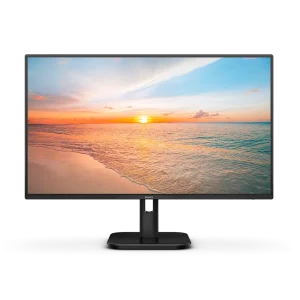
 23,8" · Full HD · 120 Hz · IPS
Philips
24E1N1100A – Monitor 24″ Full HD IPS 120 Hz
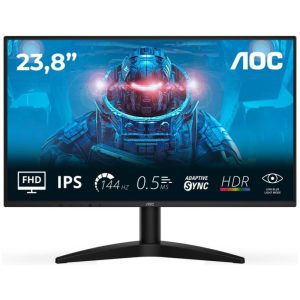 24″ · Full HD · 144 Hz · IPS
AOC
24B36X – Monitor 24″ Full HD IPS 144 Hz
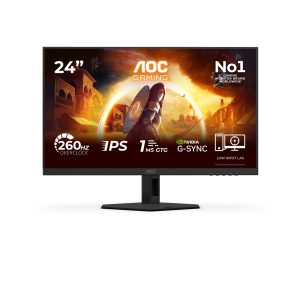 24″ · Full HD · 260 Hz · IPS
AOC
24G4ZRE – Monitor gaming 24″ Full HD Fast IPS 260 Hz
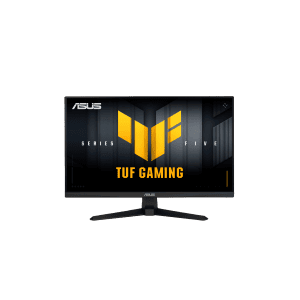 24″ · Full HD · 200 Hz · IPS
ASUS
TUF Gaming VG249Q5A – Monitor gaming 24″ Full HD Fast IPS 200 Hz
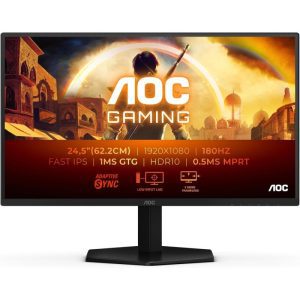 25″ · Full HD · 180 Hz · IPS
AOC
25G42E – Monitor gaming 24,5″ Full HD Fast IPS 180 Hz
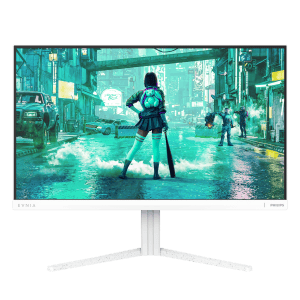 24″ · Full HD · 260 Hz · IPS
Philips
Evnia 24M2N3201P – Monitor gaming 24″ Full HD Fast IPS 260 Hz
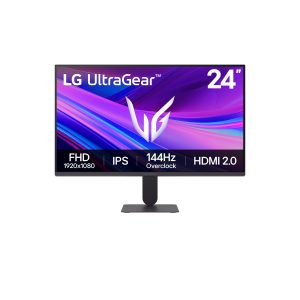 24″ · Full HD · 144 Hz · IPS
LG
UltraGear 24G411A-B – Monitor gaming 24″ Full HD IPS 144 Hz
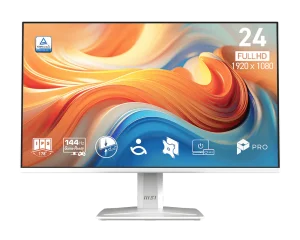 24″ · Full HD · 144 Hz · IPS
MSI
PRO MP243W E14 – Monitor 23,8″ Full HD IPS 144 Hz con altavoces
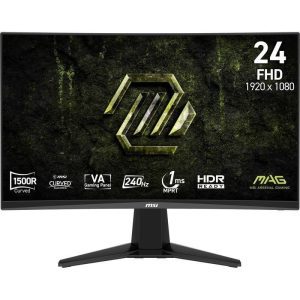 24″ · Full HD · 240 Hz · VA curvo
MSI
MAG 245C X24 – Monitor gaming curvo 23,6″ Full HD 240 Hz
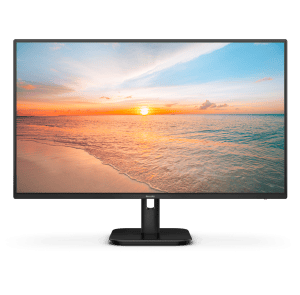 27″ · Full HD · 120 Hz · IPS
Philips
27E1N1100A – Monitor 27″ Full HD IPS 120 Hz con altavoces
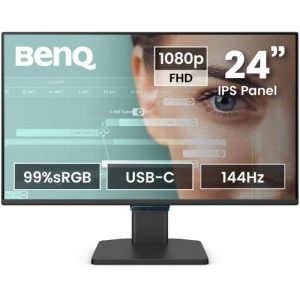 24″ · Full HD · 144 Hz · IPS
BenQ
GW2490C – Monitor 23,8″ Full HD IPS 144 Hz con USB-C
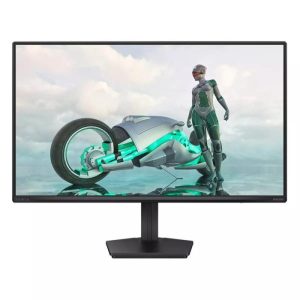 27″ · Full HD · 144 Hz · IPS
Philips
Evnia 27M2N3200NF – Monitor gaming 27″ Full HD Fast IPS 144 Hz
Importes según el PVP oficial de cada fabricante, no el precio de la tienda. El precio actual puede ser distinto: consúltalo en la tienda antes de comprar.
Enlace de afiliado: si compras, Amazon nos paga una comisión sin coste extra para ti.
Cómo elegir el mejor monitor gaming en 2026 [Guía de compra]
El monitor es lo que ves durante todas las horas que pasas delante del PC, y aun así es fácil equivocarse: las fichas técnicas mezclan datos útiles con etiquetas que no significan casi nada, como el «1 ms» o el «HDR400». Además, un monitor no se elige solo: tiene que encajar con tu tarjeta gráfica, con tu mesa y con la luz de tu habitación. En esta guía te contamos qué mirar, qué ignorar y qué combinación de tamaño, resolución y hercios tiene sentido para ti.
Tipos de panel: IPS, VA u OLED
El tipo de panel decide cómo se ven los negros, los colores y el movimiento, y no se puede cambiar después con ningún ajuste. Hoy la elección real está entre tres tecnologías (los TN prácticamente han desaparecido fuera de algún modelo de esports muy concreto).
IPS
La opción más equilibrada y la que menos sorpresas da. Buenos colores desde cualquier ángulo, respuesta rápida y precios muy ajustados. Su punto débil es el contraste: en una habitación a oscuras los negros se ven grisáceos y a veces aparece un leve brillo en las esquinas (IPS glow).
✓ Colores fieles y buenos ángulos
✓ Rápido y asequible
✕ Negros poco profundos
Ideal para:
La mayoría de jugadores
VA
Tiene unas tres veces más contraste que un IPS, así que los negros son mucho más profundos por el mismo dinero. A cambio, muchos modelos dejan una estela oscura en escenas con movimiento rápido (black smearing). Es el panel típico de los monitores curvos baratos.
✓ Negros profundos por poco dinero
✓ Bueno para películas y juegos oscuros
✕ Estelas en movimientos rápidos
Ideal para:
Juegos inmersivos con presupuesto ajustado
OLED
Cada píxel se ilumina por sí mismo y se apaga del todo, así que el negro es negro de verdad y la respuesta es prácticamente instantánea. Es la mejor imagen que puedes comprar hoy para jugar, pero cuesta más, brilla menos con toda la pantalla blanca y puede sufrir marcas permanentes (burn-in) con imágenes estáticas durante muchas horas.
✓ Contraste infinito y movimiento nítido
✓ HDR de verdad
✕ Precio y riesgo de burn-in
✕ Menos brillo en pantallas blancas
Ideal para:
Imagen top y habitaciones sin mucha luz
Tipo de uso: qué monitor pide cada jugador
El monitor ideal para Valorant no es el mismo que para Cyberpunk 2077 o para editar fotos. Antes de mirar modelos, piensa en qué vas a usarlo la mayor parte del tiempo y en qué tarjeta gráfica tienes, porque es ella la que decide cuántos fps vas a poder mostrar.
Shooters competitivos
Aquí manda la fluidez y ver claro el movimiento:
- 240 Hz o más: y un PC capaz de acercarse a esos fps en tus juegos.
- 24–27 pulgadas: para abarcar toda la pantalla de un vistazo sin mover la cabeza.
- 1080p o 1440p: más fps pesan más que más resolución.
Juegos inmersivos y consola
Lo que cuenta es la calidad de imagen y el tamaño:
- OLED o Mini-LED: para que el HDR y las escenas oscuras luzcan de verdad.
- 27–32 pulgadas en 4K: o un ultrapanorámico de 34″ si juegas a simuladores.
- HDMI 2.1: imprescindible para 4K a 120 Hz en PS5 y Xbox Series X.
Trabajo y creación
Nitidez del texto, espacio y colores fiables:
- Alta densidad de píxeles: 27″ en 4K se lee mucho más nítido que en 1440p.
- Cobertura de color: busca más del 95 % de DCI-P3 si editas foto o vídeo.
- USB-C con carga: un solo cable para imagen, datos y cargar el portátil.
Tamaño, resolución y distancia: la combinación que importa
Tamaño y resolución no se eligen por separado. Lo que de verdad cuenta es la densidad de píxeles (PPI): cuántos píxeles hay en cada pulgada de pantalla. Si es baja, verás el texto borroso y los bordes dentados; si es muy alta, necesitarás una gráfica potente para jugar a buena tasa de fps. Estas son las combinaciones habituales:
| Tamaño y resolución | Densidad | Distancia cómoda | Gráfica necesaria | Para quién |
|---|---|---|---|---|
| 24″ · 1080p | 92 PPI | 60–80 cm | Gama de entrada | Esports y presupuesto ajustado |
| 27″ · 1080p | 82 PPI | — | — | Evitar: se ven los píxeles |
| ● 27″ · 1440p ★ | 109 PPI | 70–90 cm | Gama media | El punto dulce |
| 27″ · 4K | 163 PPI | 60–80 cm | Gama alta | Texto muy nítido |
| 32″ · 4K | 138 PPI | 80–100 cm | Gama alta | Inmersión y consola |
| 34″ ultrawide · 3440×1440 | 110 PPI | 80–100 cm | Media-alta | Simuladores y multitarea |
En el móvil, desliza la tabla hacia los lados para ver todas las columnas.
▭ ¿Cabe en tu mesa? La regla de la distancia
Siéntate como sueles hacerlo y mide la distancia de tus ojos al borde de la mesa donde irá el monitor. Una buena referencia: deberías poder ver toda la pantalla sin girar la cabeza, con el borde superior a la altura de los ojos o un poco por debajo.
Si la mesa tiene menos de 60 cm de fondo, un 32″ te quedará demasiado cerca; quédate en 24–27″. Y fíjate en la densidad: entre 90 y 110 PPI se juega y se trabaja cómodo sin tocar el escalado de Windows. Por encima de 140 PPI tendrás que usar un escalado del 125–150 %, que funciona bien pero pide más gráfica en juegos.
La combinación que recomendamos según tu caso
HDR: cuándo es real y cuándo es solo una etiqueta
El HDR es probablemente la palabra más engañosa de una ficha de monitor. Casi todos aceptan la señal HDR, pero para que se note hace falta mostrar a la vez zonas muy brillantes y negros profundos. Eso solo lo consiguen dos tecnologías; el resto se limita a subir el brillo y, muchas veces, la imagen se ve peor que sin HDR.
HDR de verdad: OLED o Mini-LED
En un OLED cada píxel se apaga por separado; en un Mini-LED la retroiluminación se divide en cientos o miles de zonas que se atenúan de forma independiente.
Sello fiable: DisplayHDR True Black 400/500 en OLED, o DisplayHDR 1000 con muchas zonas de atenuación en Mini-LED.
En juegos y películas compatibles, la diferencia se nota a simple vista: explosiones que deslumbran y noches que son noche de verdad.
HDR400 o sin HDR
Un monitor DisplayHDR 400 sin atenuación local no tiene forma de oscurecer unas zonas mientras ilumina otras, así que el resultado suele ser una imagen lavada y grisácea.
No lo tomes como una ventaja a la hora de comparar: en estos monitores lo normal es jugar con el HDR desactivado.
Con ese dinero es mejor pagar más hercios o un panel mejor.
Hercios y tiempo de respuesta: la fluidez real
Los hercios (Hz) indican cuántas imágenes por segundo puede mostrar el monitor. Más hercios significa movimiento más fluido y menos retraso entre lo que haces y lo que ves, pero solo si tu PC genera esos fps. Un monitor de 240 Hz con un juego que va a 90 fps se ve como uno de 90.
| Frecuencia | Tiempo por imagen | Qué necesitas | Para quién |
|---|---|---|---|
| 60 Hz | 16,7 ms | Cualquier equipo | Solo oficina: para jugar se queda corto |
| ● 144–180 Hz ★ | 6,9–5,6 ms | Gráfica que dé 140 fps o más | La mayoría de jugadores: es el salto que más se nota |
| 240–280 Hz | 4,2–3,6 ms | PC de gama media-alta | Competitivo serio y OLED de 1440p |
| 360–540 Hz | 2,8–1,9 ms | CPU potente y juegos ligeros (CS2, Valorant) | Esports y jugadores muy exigentes |
Sobre el engaño del «1 ms»
El «1 ms» de la caja se mide en condiciones ideales y casi nunca coincide con el modo que usarás. Los modos de overdrive más agresivos bajan la cifra, pero pueden dejar halos claros detrás de los objetos. Guíate por análisis independientes con pruebas de movimiento. En OLED no hay que preocuparse: responden en torno a 0,03 ms.
VRR: FreeSync y G-Sync
La sincronización variable ajusta los hercios a los fps de cada momento y elimina el tearing (la imagen partida). Casi todos los monitores gaming la traen; si alguno no, descártalo.
Conexiones: DisplayPort vs HDMI 2.1
Un monitor de muchos hercios o de 4K necesita un cable con ancho de banda suficiente. Si conectas mal el PC, puedes quedarte a 60 Hz sin darte cuenta (compruébalo en la configuración de pantalla de Windows). Si trabajas con portátil, busca también un USB-C con DisplayPort y carga de 65–90 W: un solo cable para todo.
DisplayPort 1.4 / 2.1
Es la conexión nativa de las tarjetas gráficas y la que debes usar con el PC. La versión 1.4, con compresión DSC, ya mueve 1440p a 360 Hz o 4K a 240 Hz sin pérdida visible. La 2.1 (UHBR20) da margen para hacerlo sin comprimir y para los monitores que vienen.
PC gaming:✓ Primera opción
PS5 / Xbox Series:✕ No compatible
HDMI 2.1
Es la que usan PS5, Xbox Series X y muchos portátiles. Comprueba que sea 2.1 con el ancho de banda completo: hay puertos anunciados como 2.1 que en la práctica rinden como un 2.0 y no llegan a 4K a 120 Hz.
PS5 / Xbox Series:✓ Imprescindible para 4K 120 Hz
PC gaming:Válido, mejor DisplayPort
Construcción: curvatura, acabado y peana
Hay detalles que no salen en los análisis de imagen pero que notarás cada día. El más importante es la peana: que permita subir, bajar e inclinar la pantalla evita dolores de cuello. Si la que trae es básica, comprueba que tenga anclaje VESA 100×100 para ponerle un brazo o un soporte más adelante.
Pantalla plana
La opción lógica hasta 27 pulgadas. Las líneas rectas se ven rectas, algo importante si diseñas o editas, los reflejos son más predecibles y encaja en cualquier mesa o brazo.
Pantalla curva
Gana sentido a partir de 32″ y, sobre todo, en ultrapanorámicos de 34″ o más: los bordes quedan a la misma distancia de tus ojos y la sensación de inmersión es mayor. Una curvatura 1000R es muy pronunciada; 1500R–1800R resulta más natural. En 24–27″ aporta poco.
Brillante (glossy)
Colores más vivos y negros más profundos, porque no hay una capa que difumine la imagen. El problema son los reflejos: con una ventana o una lámpara detrás de ti, te verás en la pantalla. En algunos QD-OLED semibrillantes, además, los negros se vuelven grisáceos cuando hay mucha luz en la habitación.
Reflejos: nítidos, tipo espejo · Ideal: habitaciones oscuras
Mate (antirreflejo)
Una capa rugosa dispersa la luz, así que los reflejos se convierten en un brillo suave que apenas molesta. Pierde un poco de viveza y nitidez frente al brillante, pero es la opción que mejor funciona en cualquier habitación y a cualquier hora, sobre todo si juegas de día.
Reflejos: difusos · Ideal: habitaciones con luz
Preguntas frecuentes sobre monitores gaming
¿Qué es mejor para jugar, un monitor IPS, VA u OLED?
OLED es el que mejor imagen y movimiento ofrece, pero es el más caro y conviene usarlo en habitaciones sin mucha luz directa. IPS es la opción equilibrada para la mayoría: buenos colores, rápido y asequible. VA da negros más profundos por poco dinero, aunque puede dejar estelas en movimientos rápidos.
¿Los monitores OLED se queman?
Pueden sufrir burn-in si muestran la misma imagen estática durante muchas horas, pero los modelos actuales incluyen protecciones como la limpieza automática de píxeles, y muchos fabricantes ofrecen garantías de 2 o 3 años que cubren el quemado. Antes de comprar, comprueba que la garantía lo mencione expresamente.
¿Qué tamaño y resolución de monitor gaming elegir?
Para la mayoría, 27 pulgadas con resolución 1440p. Si juegas a shooters competitivos o tienes una gráfica modesta, 24 pulgadas en 1080p. Si tienes una gráfica potente y buscas la mejor imagen, 32 pulgadas en 4K. Evita 27 pulgadas en 1080p: la imagen se ve poco nítida.
¿Cuántos Hz necesita un monitor gaming?
Al menos 144 Hz; el salto desde 60 Hz es el que más se nota. De 240 Hz en adelante solo compensa si juegas a shooters competitivos y tu PC alcanza esos fps. Si tu gráfica no pasa de 100 fps en tus juegos, un monitor de 360 Hz no te aportará nada.
¿Qué monitor necesito para PS5 o Xbox Series X?
Uno con HDMI 2.1 si quieres jugar a 4K y 120 Hz. Ninguna de las dos consolas pasa de 120 Hz, así que no necesitas más. Si el monitor es 1440p, comprueba que admita 120 Hz por HDMI, ya que algunos modelos solo lo ofrecen por DisplayPort.
¿Vale la pena el HDR en un monitor?
Solo en monitores OLED o Mini-LED con muchas zonas de atenuación. En un monitor DisplayHDR 400 normal, el HDR suele verse lavado y es mejor desactivarlo. No pagues más por un monitor solo porque ponga HDR400.
¿Es mejor un monitor curvo o plano?
Hasta 27 pulgadas, plano. La curvatura empieza a aportar a partir de 32 pulgadas y, sobre todo, en ultrapanorámicos de 34 pulgadas o más, donde mantiene los bordes a la misma distancia de los ojos. Si diseñas o editas, mejor plano.
¿Cuánto hay que gastarse en un monitor gaming?
Desde unos 200 € ya hay monitores IPS de 27 pulgadas, 1440p y 165–180 Hz muy recomendables. Los OLED de 1440p empiezan en torno a los 500 € y los 4K OLED de 240 Hz suelen pasar de los 800 €. Tan importante como el presupuesto es tener una gráfica capaz de aprovecharlo.
Última revisión de esta guía: 28 de septiembre de 2026. Explica qué mirar en cada característica; no es un análisis ni una prueba de productos concretos. Si quieres saber cómo elige los productos el configurador, lee Cómo recomendamos.
Monta tu setup con tu presupuesto
Con esto ya sabes qué mirar. El configurador reparte tu presupuesto entre monitor, teclado, ratón y silla y te propone una combinación que encaja; luego puedes comprobar cada pieza en su ficha.